구글 저장용량 부족 해결, 지메일·드라이브·사진 정리 순서
구글 저장용량을 지메일·드라이브·구글 포토가 나눠 쓰는 구조와 큰 첨부파일, 휴지통, 사진을 순서대로 정리하는 방법입니다.
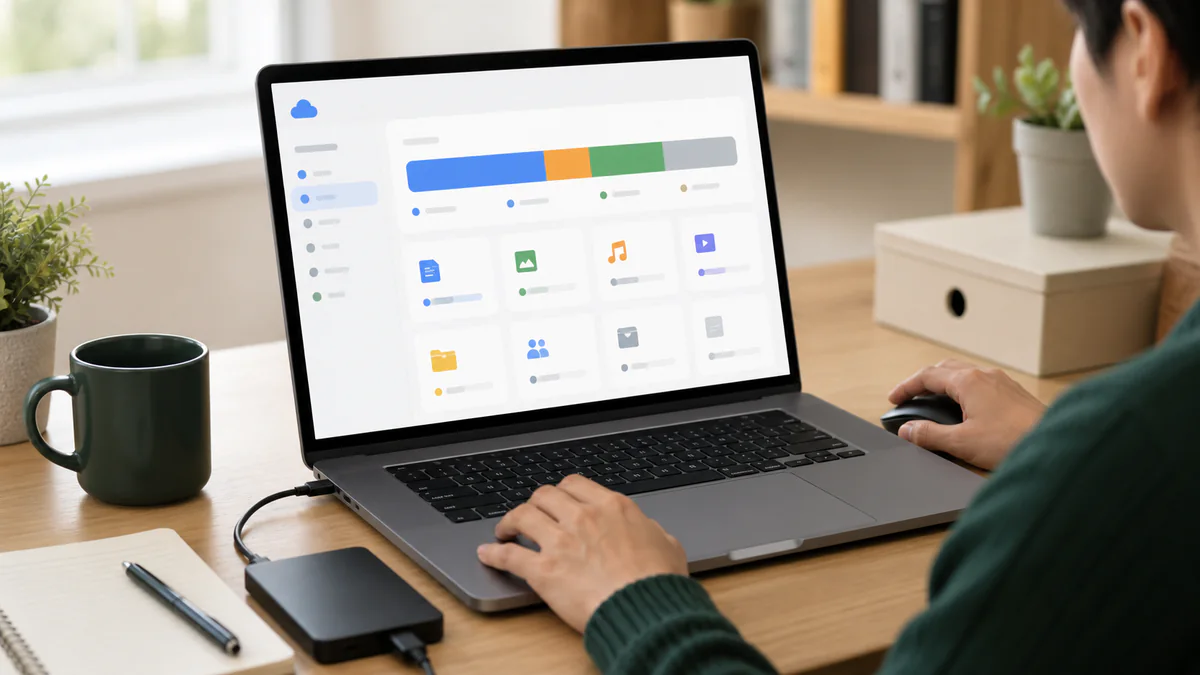
클라우드 저장용량 사용 현황이 열린 노트북을 확인하는 책상
구글 저장용량을 지메일·드라이브·구글 포토가 나눠 쓰는 구조와 큰 첨부파일, 휴지통, 사진을 순서대로 정리하는 방법입니다.
이 글의 순서 보기
“저장용량이 부족합니다”라는 구글 알림을 받으면 보통 사진부터 지웁니다. 그런데 한참 지워도 숫자가 크게 줄지 않는 경우가 있습니다.
이유가 있습니다. 구글 계정의 무료 용량은 지메일, 드라이브, 사진이 함께 나눠 씁니다. 그리고 자리를 가장 많이 차지하는 것이 사진이 아닌 경우가 꽤 있습니다.
용량이 차면 새 메일을 받지 못하는 상황까지 갈 수 있으니, 한 번 정리해 두는 편이 좋습니다.
먼저 무엇이 차지하는지 봅니다
지우기 전에 확인이 먼저입니다.
구글 저장용량 관리 페이지 에 들어가면 드라이브·지메일·사진이 각각 얼마를 쓰는지 나옵니다. 같은 화면에서 용량이 큰 파일 목록도 볼 수 있습니다.
여기서 대부분 답이 나옵니다. 지메일이 절반 이상을 차지하고 있는 경우가 많은데, 메일 자체가 아니라 첨부파일이 원인입니다. 몇 년 치 메일에 붙은 문서와 사진이 계속 쌓여 온 것입니다.
1. 지메일에서 큰 첨부파일부터 지웁니다
효과가 가장 큰 단계입니다.
지메일 검색창에 아래를 넣으면 큰 메일만 골라 볼 수 있습니다.
has:attachment larger:10M10MB보다 큰 첨부가 달린 메일이 나옵니다. 숫자를 5M이나 20M으로 바꿔 가며 보시면 됩니다.
오래된 것부터 보려면 이렇게 조합합니다.
has:attachment larger:10M older_than:2y2년보다 오래된 것만 나옵니다. 이미 다운로드해 뒀거나 다시 볼 일 없는 첨부가 대부분일 것입니다.
정리하기 좋은 것들
- 오래된 업무 파일 첨부
- 대용량 사진이 붙은 메일
- 광고·뉴스레터 (
category:promotions로 모아 볼 수 있습니다) - 스팸함과 휴지통
2. 휴지통을 비웁니다
여기서 막히는 경우가 많습니다. 지운 것이 바로 사라지지 않습니다.
지메일, 드라이브, 사진 각각에 휴지통이 따로 있고, 보통 30일 동안 보관됩니다. 그동안은 용량을 계속 차지합니다.
그래서 지웠는데 용량이 안 줄었다면, 세 곳의 휴지통을 각각 비우셔야 합니다.
- 지메일 → 휴지통, 스팸함
- 드라이브 → 휴지통
- 구글 포토 → 휴지통(휴지통 항목)
3. 드라이브에서 큰 파일을 찾습니다
드라이브는 저장용량 사용량 화면에서 파일을 크기순으로 정렬할 수 있습니다. 위에서부터 보면 영상이나 압축파일처럼 큰 것들이 먼저 나옵니다.
한 가지 알아 두실 점이 있습니다. 다른 사람이 공유해 준 파일은 내 용량을 쓰지 않습니다. 내 드라이브에 보이더라도 소유자가 다르면 그쪽 용량에서 나갑니다. 그러니 정리할 때는 내가 소유한 파일 위주로 보시면 됩니다.
4. 사진과 동영상을 정리합니다
사진이 정말 많다면 여기도 봐야 합니다.
구글 포토에서 동영상부터 보시기 바랍니다. 몇 분짜리 영상 몇 개가 사진 수백 장보다 큰 경우가 많습니다.
흐린 사진, 중복 사진, 스크린샷도 정리 대상입니다. 구글 포토에는 이런 항목을 모아서 보여 주는 기능이 있어 한 번에 처리하기 편합니다.
그래도 부족하면
정리로 해결되지 않을 만큼 자료가 많다면 선택지는 둘입니다.
유료 요금제로 올립니다. 구글 원(Google One)에서 용량을 늘릴 수 있습니다. 매달 나가는 비용이지만, 정리하는 시간과 비교해 판단하시면 됩니다.
다른 곳에 백업합니다. 외장 하드나 다른 클라우드로 오래된 자료를 옮기는 방법입니다. 비용은 줄지만 직접 관리해야 합니다.
어느 쪽이든 정리를 먼저 하고 판단하시는 편이 낫습니다. 정리해 보면 생각보다 많이 줄어드는 경우가 흔합니다.
자주 묻는 질문
Q. 용량이 다 차면 어떻게 되나요?
새 메일을 받지 못하거나, 사진 백업이 멈추거나, 드라이브에 파일을 올릴 수 없게 됩니다. 이미 있는 자료가 바로 삭제되지는 않지만, 오래 방치하면 정책에 따라 처리될 수 있으니 확인해 두시는 편이 안전합니다.
Q. 사진을 지우면 휴대폰에서도 사라지나요?
동기화가 켜져 있다면 함께 지워질 수 있습니다. 기기에만 남기고 싶다면 백업 상태를 확인한 뒤 처리하시기 바랍니다.
Q. 계정을 하나 더 만들어 쓰면 되지 않나요?
가능한 방법이지만 자료가 흩어져 나중에 찾기 어려워집니다. 용도를 분명히 나눌 수 있을 때만 권할 만합니다.
마무리
순서를 다시 적으면 이렇습니다.
- 저장용량 관리 페이지에서 무엇이 차지하는지 확인
- 지메일에서 큰 첨부파일 정리 (
has:attachment larger:10M) - 휴지통 세 곳을 각각 비우기
- 드라이브에서 큰 파일, 구글 포토에서 동영상 정리
사진부터 지우고 계셨다면 순서를 바꿔 보시기 바랍니다. 1번만 열어 봐도 어디를 손봐야 할지 바로 보입니다.
기기 자체의 저장공간이 부족한 경우라면 스마트폰 저장공간 정리 글이 따로 있습니다. 클라우드와 기기는 다른 공간입니다.
이 글은 2026년 8월 기준으로 정리한 내용입니다. 구글 서비스의 화면 구성과 무료 제공 용량, 요금제는 변경될 수 있으므로 실제 이용 시 구글의 공식 안내를 확인하시기 바랍니다.
내용이 바뀌었는지 한 번 더 확인해 주세요
제도·가격·서비스 화면은 글을 발행한 뒤에도 달라질 수 있습니다. 중요한 결정을 하기 전에는 글에 연결된 공식 기관이나 서비스의 최신 안내를 함께 확인해 주세요.
달라진 내용 제보하기함께 보면 좋은 글
휴대폰 요금제 변경 전 확인사항, 알뜰폰 번호이동·결합할인·할부
휴대폰 요금제나 알뜰폰으로 옮기기 전에 현재 사용량, 번호 유지, 가족 결합할인과 단말기 할부를 확인하는 순서입니다.
휴대폰 분실 대처 방법, 잠금·위치 찾기·통신사 신고 순서
휴대폰을 잃어버린 직후 다른 기기에서 잠그고 위치를 확인한 뒤 통신사 신고, 금융앱과 계정 보안을 점검하는 순서입니다.
카카오톡 저장공간 줄이기, 캐시·사진 삭제와 대화 백업 방법
카카오톡 캐시와 대화방 사진·파일이 차지하는 용량을 확인하고, 대화를 잃지 않도록 백업한 뒤 안전하게 정리하는 방법입니다.